
Kurse plattformweit verwalten
In diesem Artikel erfährst du, wie du alle Kurse auf deiner Plattform zentral verwalten kannst.
Dieses Feature ist nur in Professional- und Enterprise-Abos enthalten. Du benötigst die Berechtigung "Verwalten von Kursen" oder "Alle Berechtigungen". Mehr dazu: Plattformweite Berechtigungen
In diesem Artikel:
- Kursübersicht
- Kurse suchen
- Kurse archivieren, löschen oder wiederherstellen
- Gruppen & Kategorien zuordnen
- Kursreihenfolge anpassen
1. Kursübersicht
Öffne die Kursübersicht über "Plattform verwalten" → "Verwaltung" → "Kurse".
Hier kannst du alle Kurse einsehen, die es auf deiner Plattform gibt. Du siehst auch die Kurse, bei denen du weder Kursbesitzer noch Co-Admin bist.

Hinweis: Solltest du in der Ansicht "Meine Kurse" einen Kurs vermissen, so findest du diesen in jedem Fall über die Kursübersicht. Dies liegt daran, dass unter "Meine Kurse" lediglich die Kurse angezeigt werden, denen man als Teilnehmer beigetreten ist. So bleibt die Startseite übersichtlich.
2. Kurse suchen
In der Suchzeile kannst du gezielt nach Kursen suchen. Du kannst die Kursliste auch nach einer oder mehreren Eigenschaften filtern:
- Gruppe (welche Gruppe wurde dem Kurs hinzugefügt)
- Kategorien (welchen Kategorien gehört der Kurs an)
- Angelegt am (wann wurde der Kurs erstellt)
- Status (ist der Kurs aktiv oder archiviert)

3. Kurse archivieren, löschen oder wiederherstellen
Wichtig: Gelöschte Kurse können nur innerhalb einer Woche nach der Löschung wiederhergestellt werden. Danach werden sie endgültig entfernt.
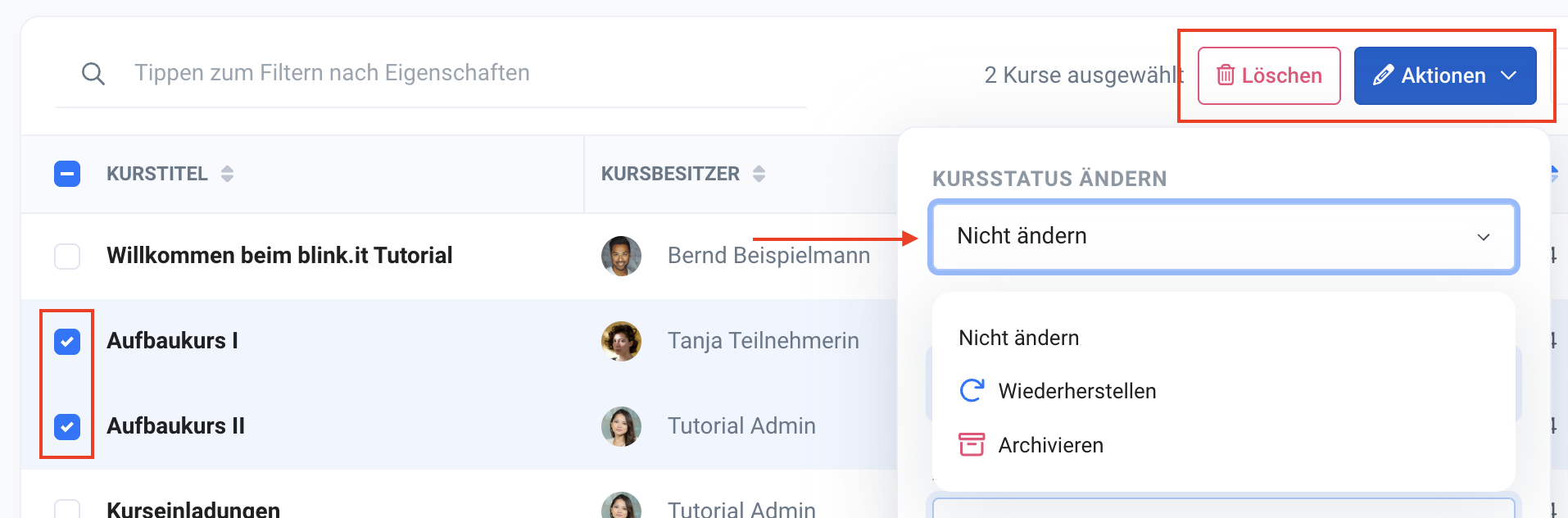
- Markiere die Kurse, deren Status du verändern möchtest, über die Checkboxen links.
-
Anschließend kannst du über den Button "Löschen" oder über den Button "Aktionen" unter "Kursstatus ändern" auswählen, ob die markierten Kurse archiviert, gelöscht oder wiederhergestellt werden sollen.
4. Gruppen & Kategorien zuordnen
Um Kurse einer Kategorie oder Gruppe zuzuordnen:
- Markiere die Kurse, die du einer Kategorie oder Gruppe zuordnen möchtest, und klicke auf den Button "Aktionen".
-
Gruppe: Unter "Gruppe hinzufügen" kannst du auswählen, welche Gruppe den Kursen hinzugefügt werden soll. Das bedeutet, dass alle Benutzer, die sich in dieser Gruppe befinden, zu den entsprechenden Kursen hinzugefügt werden.
Mehr zu Gruppen findest du hier: Teilnehmer mit Gruppen verwalten

-
Kategorie: Unter "Kategorie hinzufügen" kannst du auswählen, zu welcher Kategorie diese Kurse hinzugefügt werden sollen. Mehr zu Kategorien findest du hier: Kurskategorien

- Du möchtest etwas an der Zuordnung ändern? Dann wähle unter "Gruppe entfernen" bzw. "Kategorie entfernen" aus, welche Zuordnung aufgehoben werden soll.


5. Kursreihenfolge anpassen
Du kannst festlegen, in welcher Reihenfolge die Kurse auf der "Meine Kurse"-Seite deiner Teilnehmer angezeigt werden. Dies hat Einfluss auf die Kursübersicht aller Benutzer.
-
Klicke auf den 3-Punkte-Button neben "Aktionen" und wähle "Kursreihenfolge":

- Anschließend wählst du zunächst alle Kurse aus, die du sortieren möchtest.
-
Wenn du die Kurse ausgewählt hast, kannst du sie in der Maske frei verschieben und sortieren.

- Bestätige deine Änderungen per Klick auf "Speichern".

